Hướng dẫn xem ảnh và tải ảnh
Xem nhanh
1. Hướng dẫn xem ảnh trên máy tính:
Mở trình duyệt web:
- Đăng Nhập vào Drive mail của lớp hoặc của bạn.
- (Chrome, Firefox, Safari, Edge, v.v.).
- Dán hoặc nhấp vào link Google Drive mà bạn nhận được.
- Nếu link dẫn đến một thư mục:
- Bạn sẽ thấy danh sách các file và thư mục bên trong.
- Để xem ảnh, bạn có thể nhấp đúp chuột vào file ảnh bạn muốn xem. Ảnh sẽ mở ra trong một trình xem ảnh trực tuyến của Google Drive.
- Bạn có thể sử dụng các nút điều hướng (mũi tên trái/phải) để xem các ảnh khác trong cùng thư mục (nếu có).
- Bạn cũng có thể thấy các tùy chọn như tải xuống, thêm vào Drive của bạn, chia sẻ, v.v. ở phía trên hoặc bên phải của trình xem ảnh.
- Nếu link dẫn trực tiếp đến một file ảnh:
- Ảnh sẽ tự động mở ra trong trình xem ảnh trực tuyến của Google Drive.
- Bạn có thể thấy các tùy chọn như tải xuống, thêm vào Drive của bạn, chia sẻ, v.v. ở phía trên hoặc bên phải của trình xem ảnh.
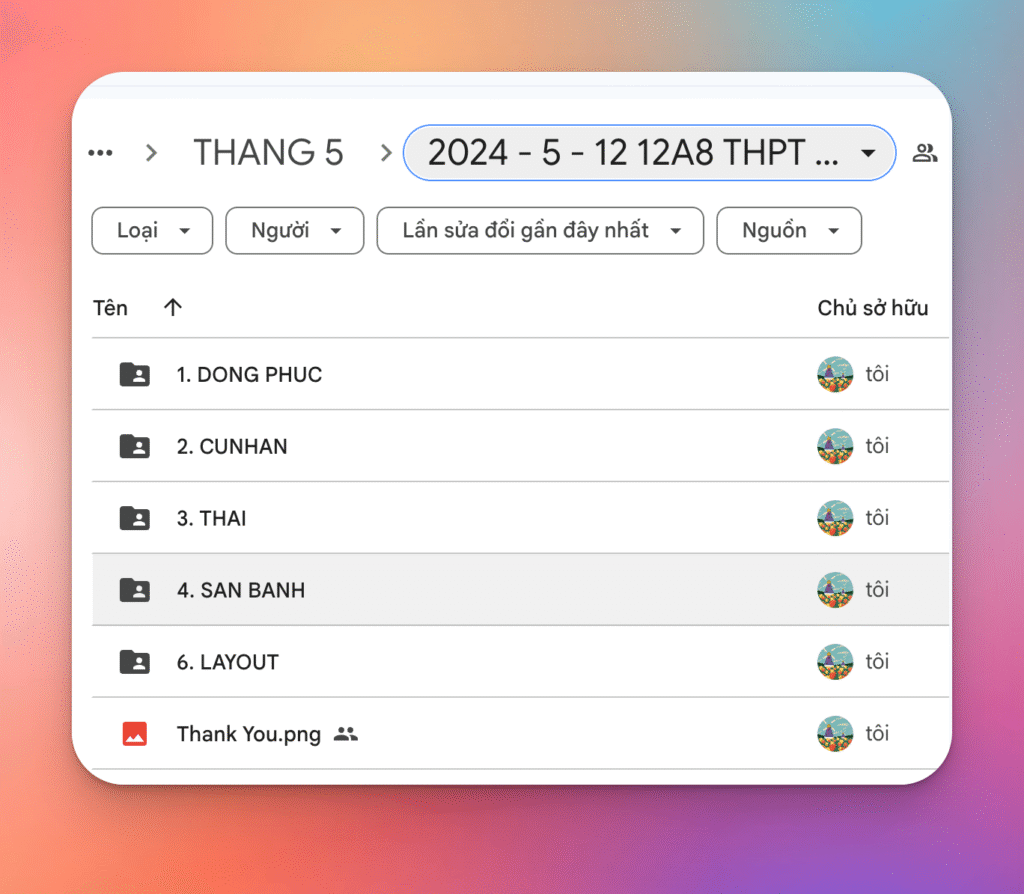
Trên điện thoại (Android hoặc iOS):
- Mở ứng dụng Google Drive: Nếu bạn chưa cài đặt, hãy tải xuống từ Google Play Store (Android) hoặc App Store (iOS) và đăng nhập bằng tài khoản Google của bạn.
- Dán hoặc nhấp vào link Google Drive mà bạn nhận được. Thường thì khi bạn nhấp vào link trên điện thoại, nó sẽ tự động mở trong ứng dụng Google Drive nếu ứng dụng đã được cài đặt.
Nếu link dẫn đến một thư mục:
- Bạn sẽ thấy danh sách các file và thư mục bên trong.
- Để xem ảnh, hãy nhấn vào file ảnh bạn muốn xem. Ảnh sẽ mở ra trong trình xem ảnh của ứng dụng Google Drive.
- Bạn có thể vuốt sang trái hoặc phải để xem các ảnh khác trong cùng thư mục (nếu có).
- Bạn có thể thấy các tùy chọn như tải xuống (biểu tượng mũi tên xuống), thêm vào mục yêu thích (biểu tượng ngôi sao), chia sẻ (biểu tượng ba dấu chấm nối nhau), v.v. ở phía dưới hoặc phía trên màn hình.
Nếu link dẫn trực tiếp đến một file ảnh:
- Ảnh sẽ tự động mở ra trong trình xem ảnh của ứng dụng Google Drive.
- Bạn có thể thấy các tùy chọn tương tự như khi xem ảnh trong thư mục.
- Cấu trúc thư mục tương tự như trên máy tính
- Cách thức trên điện thoại cũng tượng tự.
2. Tải ảnh trên máy tính tải một hoặc nhiều file ảnh.
Tải một hoặc nhiều file ảnh:
- Nhấp vào link KYMT gửi:
- Tìm và chọn (nhấp chuột) file ảnh bạn muốn tải. Để chọn nhiều file, bạn có thể giữ phím Ctrl (Windows) hoặc Cmd (Mac) và nhấp vào từng file, hoặc nhấp và kéo chuột để chọn một vùng chứa nhiều file.
- Sau khi chọn, nhấp chuột phải vào một trong các file đã chọn.
- Chọn “Tải xuống” từ menu hiện ra.
- Trình duyệt của bạn sẽ bắt đầu tải các file đã chọn xuống máy tính (thường sẽ được nén thành một file .zip nếu bạn chọn nhiều file).
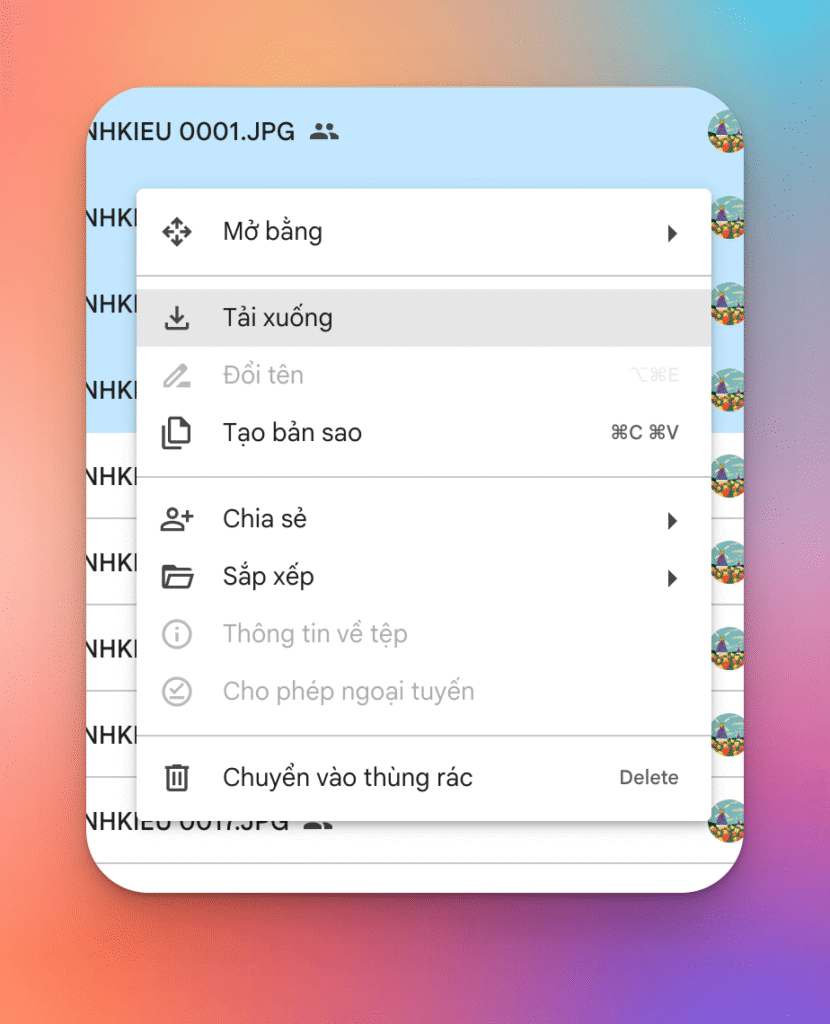
Chọn file muốn tải, phải chuột chọn ” tải xuống”
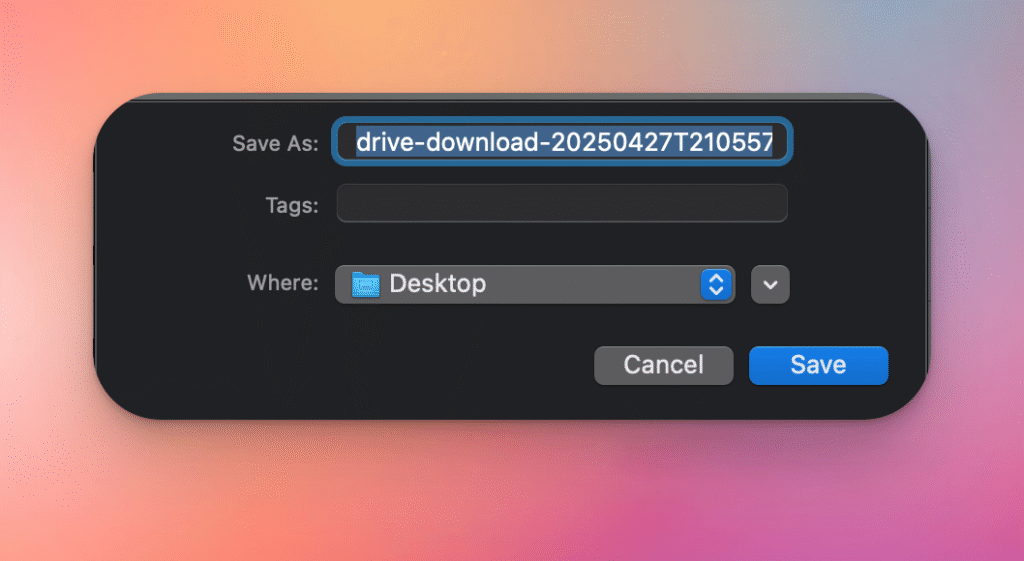
Chọn nới lưu ảnh

Đã xong
Tải một thư mục:
- Dán hoặc nhấp vào link Google Drive dẫn đến thư mục.
- Nhấp chuột phải vào tên thư mục bạn muốn tải xuống.
- Chọn “Tải xuống” từ menu hiện ra.
- Google Drive sẽ nén thư mục thành một file .zip và trình duyệt của bạn sẽ bắt đầu tải file .zip này xuống máy tính. Sau khi tải xong, bạn cần giải nén file .zip để truy cập các file và thư mục bên trong.
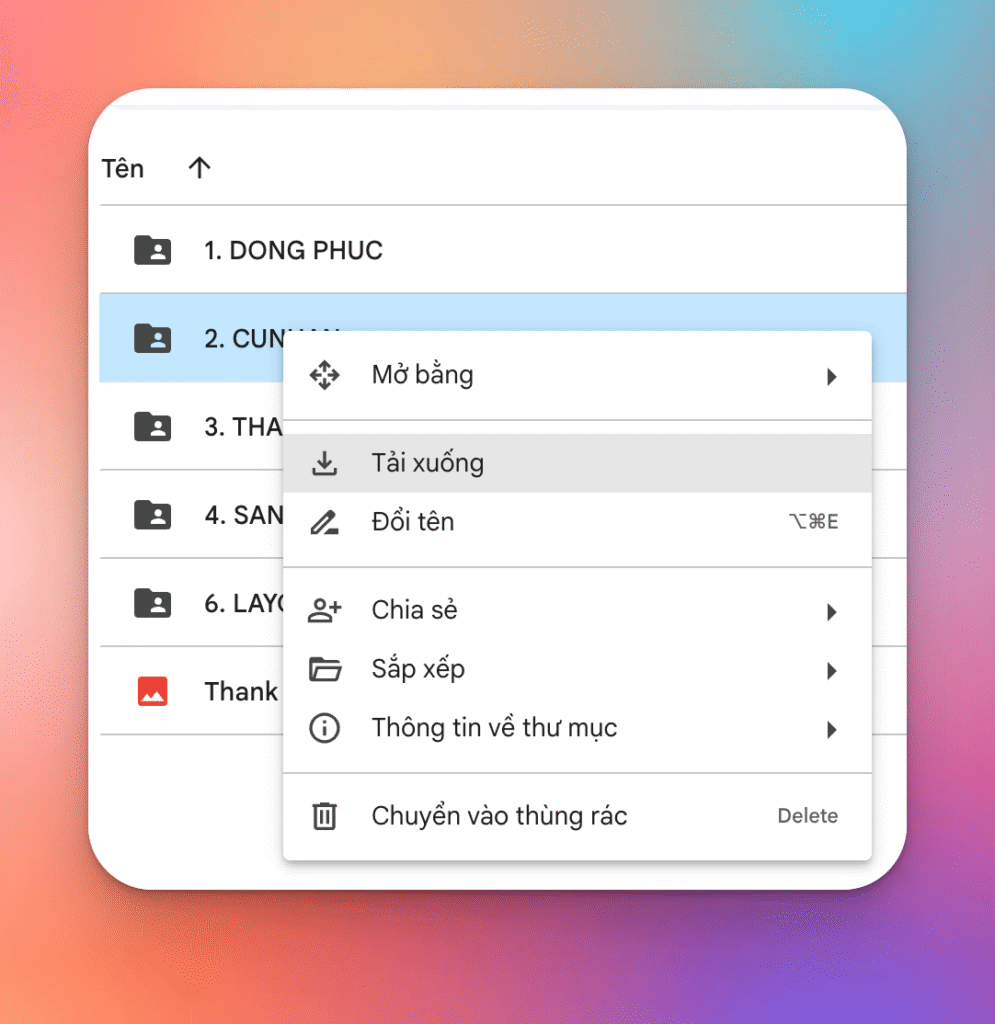
Chọn file muốn tải, phải chuột chọn ” tải xuống”
Chọn nới lưu thư mục
Đã xong
3. Trên điện thoại (Android hoặc iOS):
- Mở ứng dụng Google Drive:
- Dán hoặc nhấp vào link Google Drive.
- Nếu link dẫn đến một thư mục:
- Tìm file ảnh bạn muốn tải.
- Nhấn vào biểu tượng ba chấm dọc (⋮) hoặc ba chấm ngang (…) bên cạnh tên file ảnh.
- Chọn “Tải xuống” từ menu hiện ra. File ảnh sẽ được tải xuống bộ nhớ điện thoại của bạn (thường trong thư mục “Tải xuống” hoặc “Download”).
- Để tải nhiều file, bạn có thể nhấn giữ một file để chọn, sau đó chọn các file khác. Sau khi chọn xong, nhấn vào biểu tượng “Tải xuống” ở phía trên hoặc dưới màn hình (nếu có).
- Nếu link dẫn trực tiếp đến một file ảnh:
- Ảnh sẽ mở ra.
- Tìm biểu tượng “Tải xuống” (thường là mũi tên hướng xuống) ở phía trên hoặc dưới màn hình và nhấn vào đó. Ảnh sẽ được tải xuống điện thoại của bạn.
Tải một thư mục:
- Mở ứng dụng Google Drive.
- Dán hoặc nhấp vào link Google Drive dẫn đến thư mục.
- Nhấn vào biểu tượng ba chấm dọc (⋮) hoặc ba chấm ngang (…) bên cạnh tên thư mục.
- Chọn “Tải xuống”.
- Google Drive sẽ nén thư mục thành một file .zip và tải file .zip này xuống bộ nhớ điện thoại của bạn. Bạn sẽ cần một ứng dụng giải nén để truy cập nội dung bên trong file .zip.
Lưu ý:
- Quyền truy cập: Bạn cần có quyền xem file hoặc thư mục để có thể tải xuống.
- Kết nối internet: Quá trình tải xuống yêu cầu kết nối internet ổn định.
- Dung lượng: Hãy đảm bảo thiết bị của bạn có đủ dung lượng trống để tải file hoặc thư mục.